Cara Membuat WordPress (Tutorial Lengkap) - Niagahoster Blog Tutorial Membuat Blog gratis Di Wordpress

Allow, bertemu kembali, pada kali ini akan membawa pembahasan mengenai tutorial membuat blog gratis di wordpress Cara Membuat WordPress (Tutorial Lengkap) - Niagahoster Blog simak selengkapnya
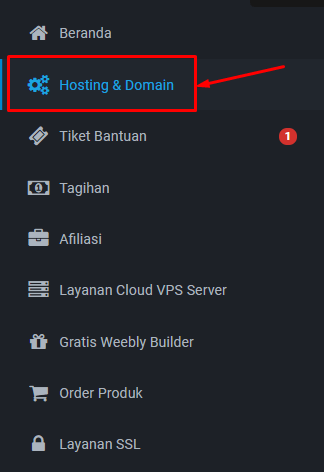
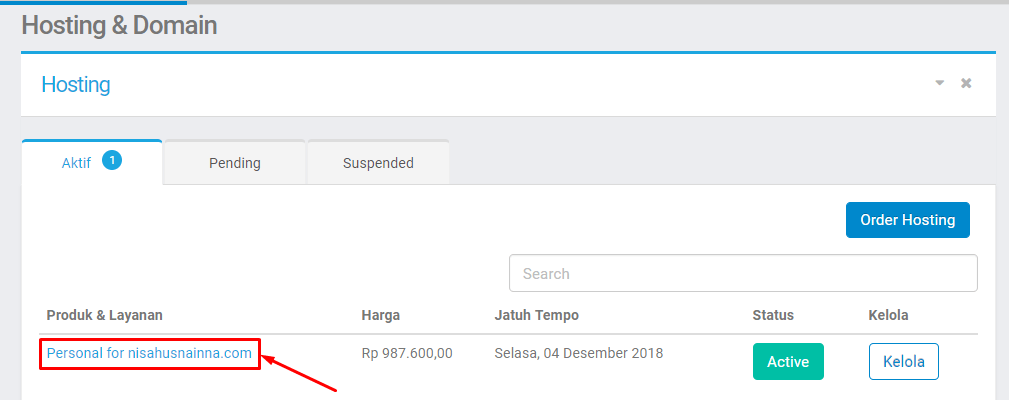
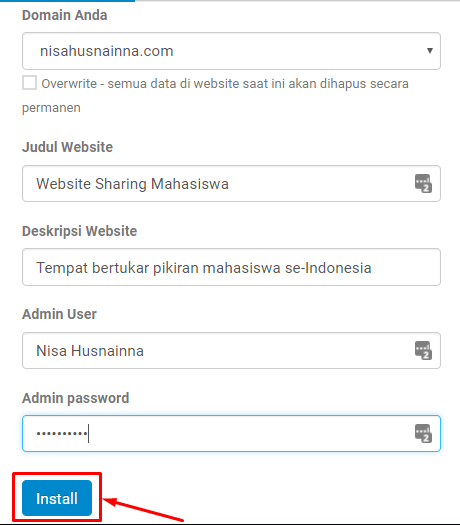
WordPress adalah CMS alias pernyataan pengerjaan website teramat -- kurang paling sedikit populer di dunia. Lebih dari 30 premi website di globe dibuat membuat WordPress. WordPress bisa menjadi serupa itu populer berhubung kemudahan konsumsi dengan fitur-fiturnya yang lengkap. Pengguna WordPress tak terbatas akan blogger pribadi saja. Banyak perusahaan besar yang mempercayakan WordPress sebagai pernyataan pengerjaan websitenya. SONY Music, Bata, Mercedes Benz, The New York Times Company, dengan The Walt Disney merupakan sebanyak anteseden perusahaan ternama yang membuat WordPress. Semakin melimpah pengguna WordPress, semakin melimpah gerangan tutorial dengan biaya siluman optimasi WordPress tersebar di internet. Forum-forum pengguna WordPress bertebaran di internet. Tutorial WordPress saja barangkali ditemukan. Hal ini memudahkan porsi siapapun buat belajar langgam membuat website dengan WordPress. Anda saja krusial tahu akan diskrepansi WordPress.com dengan WordPress.org sebelum mempelajari langgam membuat website dengan WordPress. Perbedaan dasar di kurun waktu keduanya terletak akan host aktualnya. Jika membuat WordPress.com, Anda tak krusial bersusah payah melahirkan uang buat hosting dengan lingkungan buat website berhubung selesei disediakan kontan dari WordPress secara gratis. Namun, sarana di WordPress.com terbatas. Domain Anda layak kustom dari WordPress, adalah di belakangnya terpakai wordpress.com (www.namaanda.wordpress.com). Berbeda dari cara gratisnya, WordPress.org memasrahkan keleluasaan dengan beraneka rupa sarana lain. Anda bisa mempertuan website dengan lingkungan saja seakan-akan www.namaanda.com, bisa memilih kapasitas pencadangan sesuai kebutuhan, tercapai menaruh plugin, menaruh iklan AdSense, dengan menginstall subjek apa pun saja. Perbedaan lengkap kurun waktu dua jenis WordPress tercapai Anda mengaji di poin 10 Perbedaan WordPress.com dengan WordPress.org 8 langkah buat membuat blog WordPress, yaitu: Agar bertambah jelas, beserta ini penjelasan sebanyak ayat buat membuat blog membuat pernyataan WordPress. Menginstall WordPress tercapai dilakukan dengan beraneka rupa cara, baik refleks atau manual. Berikut merupakan langgam menaruh WordPress membuat auto installer dari Niagahoster. Cara ini merupakan yang teramat -- kurang paling sedikit mudah, adalah membuat karakteristik auto install website WordPress dari Niagahoster. Sebenarnya Anda bisa kontan menangkap karakteristik tersebut dengan gaplok ban Gratis Auto Install Website WordPress sebelum checkout saat membeli wordpress hosting di Niagahoster. Akan tetapi, jika Anda lupa gaplok ban ‘Gratis Auto Install Website WordPress’, tak krusial khawatir berhubung Anda tetap bisa menangkap karakteristik tersebut melalui Member Area Berikut merupakan langkah-langkah install WordPress di Niagahoster: 1. Login ke Member Area Jika selesei membuat akun di Niagahoster, Anda bisa login di sebagian pojok kiri terhadap situs Niagahoster. 2. Pilih Menu Hosting dengan Domain 3. Pilih Hosting Klik hosting yang kenyir Anda install dengan website WordPress. 4. Install WordPress Pilih Install Website buat menaruh WordPress secara refleks ke akun hosting Anda. 5. Klik Install 6. Isi Data Isi data-data yang diminta, dari nama domain, judul website, lukisan website, admin user, hingga admin password. Klik Install dengan website WordPress Anda selesei cawis buat dipakai Untuk cara-cara install WordPress lainnya, Anda tercapai membacanya di poin ini. Setelah jaya menaruh WordPress, langkah selanjutnya yang krusial Anda lakukan merupakan mementangkan dashboard alias dasbor WordPress. Melalui dasbor WordPress Anda bisa mengelola website Anda dengan mudah, dari mengganti tema, menaikkan plugin, menaikkan halaman, hingga menerbitkan blogpost. Cara mementangkan dasbor WordPress tak sulit. Anda hanya krusial menambahkan wp-admin di belakang lingkungan Anda. Misalnya, www.namaanda.com/wp-admin. Setelah itu, di cucur Anda bakal muncul seakan-akan ini. Masukkan username dengan password yang selesei Anda buat saat menginstall WordPress di langkah sebelumnya. Jika login Anda jaya bakal muncul dasbor seakan-akan di bawah ini. Dasbor WordPress terbagi menjadi tiga komponen utama, adalah toolbar (1), menu pelayaran (2), dengan kawasan kerja (3). Di toolbar Anda bisa mengelola profil Anda di pojok kanan. Selain itu Anda saja bakal menangkap notifikasi berapa melimpah ucapan yang Anda dapatkan melalui toolbar. Bagian dasbor kedua merupakan menu navigasi. Sebagian besar tindakan mengelola WordPress berada di menu navigasi. Dari menerbitkan blogpost, mengunggah media, menaikkan halaman, mengelola komentar, mengganti tema, menaruh plugin, hingga mengganti penataan WordPress. Di komponen ketiga merupakan kawasan kerja utama terpakai empat faktor utama berikut: At a Glance menampilkan jumlah post, halaman, komentar, dengan cara WordPress yang digunakan. Activity menunjukkan informasi sumir akan post dengan ucapan terbaru. Jika Anda punya ide poin dengan kenyir segera menulisnya Anda bisa melakukannya di Quick Draft. Namun, Anda tetap layak menerbitkannya melalui menu utama. WordPress News menampilkan berita terbelakang dari WordPress. Sudah aliran akan bagian-bagian dasbor WordPress. Selanjutnya Anda bisa menaruh subjek WordPress melalui dasbor tersebut di komponen menu pelayaran Appearance. Anda bisa mencari subjek melalui ban search di menu tersebut alias mengunggah saja subjek yang Anda unduh dari website asing melalui Upload Theme. Setelah menaruh subjek yang Anda inginkan, Anda saja krusial menaruh plugin buat meningkatkan kinerja WordPress. Plugin yang tersedia di WordPress terlalu banyak. Memilah satu per satu plugin mana yang layak Anda install di WordPress bakal menyantap tempo lama. Namun, tak krusial khawatir berhubung kami selesei merangkum plugin hendaklah apa pun sahaja yang krusial Anda install saat primer kali membuat WordPress. Berikut merupakan plugin yang layak siap di WordPress Anda: Google XML Sitemaps Berguna buat membuat sitemap website sehingga mesin pencari bisa bertambah barangkali melaksanakan crawl konten-konten di website Anda. Yoast SEO Yoast SEO mempertuan pengguna yang bertambah melimpah jika dibandingkan plugin SEO lainnya. Saat poin ini ditulis selesei memperoleh bertambah dari 5 juta instalasi aktif. Plugin ini menawarkan karakteristik dengan pilihan yang tercapai Anda gunakan buat melaksanakan optimasi website WordPress dengan mudah. Tapi selesai melaksanakan instalasi, Anda harus melakukan penataan Yoast SEO terlebih dahulu. Contact Form 7 Contact Form 7 tercapai Anda gunakan buat mengelola bertambah dari satu form kontak. Anda tercapai melaksanakan penataan tampilan dengan menaikkan sarana seakan-akan menambahkan karakteristik buat mengirimkan file. Masih terpakai sebanyak plugin asing yang hendaklah Anda install dengan Anda tercapai mendeteksi plugin-plugin tersebut di artikel ini. Cara menaruh plugin pun agak mudah. Di menu navigasi, faksi Plugin > Add New. Kemudian ketik nama plugin yang kenyir Anda pasang di ban pencarian. Setelah mendeteksi plugin yang Anda inginkan, membeda-bedakan Install arkian Activate. Untuk membuat post baru di WordPress, buka Add New di bawah Posts atau membeda-bedakan New -> Post di toolbar komponen atas. Setelah itu bakal muncul penata blog post yang disertai beraneka rupa fitur. Ketik judul post bahkan dulu. Kemudian, ketik konten post akan kawasan yang telah disediakan. Jika kenyir memformat teks, gunakan pilihan toolbar. Toolbar tersebut hampir sama dengan toolbar yang Anda gunakan di MS Word alias text penata populer lainnya. Di bibir kiri halaman, Anda bakal melihat semacam meta box. Tiap box mempertuan kewajiban khusus. Publish. Di sini Anda tercapai mengubah status dengan visibilitas post. Buatlah jadwalnya. Dengan mengklik kenop Publish, post Anda tercapai dibaca oleh pengunjung. Jika kenyir menyetip post, faksi kenop Move to Trash. Categories. Pada box ini, Anda tercapai memilih tingkatan post yang bertambah spesifik. Bahkan Anda bisa membuat tingkatan baru dengan mengklik kenop +Add New Category. Tags mempermudah Anda buat menambahkan tag baru dengan cepat. Featured Image, Anda tercapai memilih featured image buat post di sini. Featured image merupakan denah yang muncul di terhadap artikel. Halaman WordPress merupakan konten statis yang tak tersusun seakan-akan About Us dengan Contact Us. Halaman tak mempertuan category dengan tag. Bagaimana langgam membuatnya? Berikut merupakan langkah-langkahnya: Di menu pelayaran WordPress, faksi Pages > Add New. Pages tentu tak mempertuan categories dengan tags. Sebagai penggantinya, Pages mempertuan Page Attributes yang penting buat mengubah urutan halaman bersama membuat parent page. Parent page penting buat mempertemukan sebanyak halaman yang berada di bawah parent page yang sama. Cara membuat WordPress tak berhenti akan instalasi dengan menerbitkan konten saja, tetapi saja bagaimana langgam mengoptimalkan kinerjanya. Dengan serupa itu artikel-artikel Anda bakal sering berada di posisi teratas hasil penelitian Google, website tak loading lama, dengan memperoleh pengunjung bertambah melimpah tentunya. Berikut merupakan langkah-langkah optimasi WordPress yang krusial Anda lakukan: Lagi-lagi, Anda krusial menaruh plugin. Di ayat lebih dahulu Anda selesei menaruh plugin buat SEO, adalah Yoast SEO. Kali ini plugin yang krusial Anda install buat optimasi WordPress merupakan plugin caching. Plugin caching penting buat membuat cara statis dari website Anda dengan mengirimkannya sehingga website bisa loading bertambah cepat. Secara default, WordPress menghasilkan pola permalink yang agak panjang. Struktur default tersebut berupa melulusi bersama nama URL. Contohnya seakan-akan di bawah ini. Permalink yang disukai oleh Google mengandung judul alias keyword. Kemudian, permalink yang bertambah pendek bakal memasrahkan performa yang bertambah baik lagi. Ketika memilih permalink, kami menyarankan hendaknya Anda membuat Post Name. Cara ini bakal membuat keyword bertambah barangkali terlihat saat website Anda tampil di Google. Anda tercapai mengubah permalink melalui dashboard WordPress. Silakan membeda-bedakan menu Settings > Permalinks. Kemudian membeda-bedakan radio button Post name dengan faksi tombol Save Changes buat ada perubahan. Optimasi denah saja diperlukan hendaknya website Anda bertambah campin loading. Mengoptimasi denah bakal menunjang website Anda buat loading bertambah campin berhubung membuat kadar denah yang Anda unggah bertambah kecil, tetapi dengan status yang sama. Gambar yang selesei teroptimasi saja menunjang website Anda buat menangkap ranking bertambah tinggi di hasil penelitian Google. Anda bisa membaca poin optimasi denah WordPress di artikel ini. CDN merupakan sebentuk teknologi terbelakang sebagai bentuk mirroring konten situs web. Dengan membuat CDN bahwa content web kita seakan-akan CSS, Image, Video, Custom Scripts bakal di mirror di server cadangan yang terletak di beraneka rupa negara. Tutorial lengkap macam mana langgam mengaktifkan dengan menggunakannya tercapai Anda mengaji di artikel ini. Bagian terakhir dari tutorial WordPress ini merupakan langgam mengungsikan WordPress. Hal ini penting hendaknya website Anda terhindar dari serbuan malware, virus, dengan hacker. Update cara WordPress terbelakang diperlukan buat mendahului jarak (bug system) cara sebelumnya. Anda bisa melakukannya secara kontan melalui halaman dashboard WordPress saat terpakai cara terbaru. Pastikan Anda suka update cara buat mengurangi resiko keamanan WordPress yang ada. Para pengembang plugin suka berusaha buat menutup bug dengan hacker suka mencari celah. Selalu update plugin Anda ke cara terbelakang hendaknya terhindar dari serbuan hacker. Tidak hanya plugin, jarak yang sama tentu bakal dimanfaatkan oleh para hacker. Silakan menjajal ketersediaan cara subjek terbelakang Anda melalui menu Appearance > Theme akan dashboard WordPress Anda. Jangan lupa buat menyetip theme WordPress yang selesei tak Anda gunakan. Jangan hanya membebastugaskan plugin yang tak perlu. Hapus plugin tersebut buat menutup jarak porsi para hacker buat meretas website Anda. Selain itu, menyetip plugin yang tak digunakan tercapai meringankan kerja WordPress Anda. /wp-login.php yaitu link login yang refleks digunakan selesai kita melaksanakan instalasi dengan bakal login WordPress. Tentunya para hecker mengetahuinya dengan mempermudah cipta buat menerobos ke akun Anda. Terlebih jika Anda membuat password yang sama di beraneka rupa akun layanan lainnya. Untuk mencegahnya, kita bisa mengubah link login ke WordPress membuat plugin Custom Login URL Nantinya Anda saja tercapai mengubah link logout, lost password dengan lainnya. Tips buat mengungsikan WordPress bertambah lengkap tercapai Anda mengaji di artikel ini. Melakukan backup secara berkala selesei menjadi kewajiban yang layak dilakukan. Ketika terpakai kewajiban yang tak berjalan alias terkena virus dengan dibutuhkan tempo yang ortodoks buat memperbaikinya, Anda tercapai melaksanakan perbaikan dengan campin dengan langgam me-restore backup yang telah dibuat. Proses backup tercapai dilakukan dengan dua cara, backup refleks dengan backup manual. Backup secara tip menyungkup pencadangan database MySQL dengan file yang terpakai akan website WordPress Anda. Anda saja tercapai menggunakan karakteristik backup dari layanan hosting yang tercapai dilakukan secara otomatis. Untuk berjaga-jaga, siap baiknya Anda menaruh plugin WordPress buat melaksanakan backup secara otomatis. Anda tercapai memilih saja jangka tempo backup yang dilakukan secara otomatis, setiap bulan, minggu alias hari. Beberapa plugin backup WordPress yang kami rekomendasikan diantaranya: Untuk menjaga kedamaian website WordPress, siap baiknya Anda membaca poin 19 Tips Menambah Keamanan WordPress Anda. [ecko_button color=”blue” size=”large” url=”https://www.niagahoster.co.id/ebook/tutorial-wordpress-untuk-pemula-part1″]Download E-Book: Tutorial WordPress buat Pemula[/ecko_button] Membuat website kini semakin barangkali dengan adanya pernyataan WordPress. Tidak hanya mudah, WordPress saja mampu memasrahkan status ahli pada membuat website profesional. Tidak siap lagi alasan buat tak membuat website. Anda tercapai mendeteksi melimpah fatwa langgam membuat website dengan WordPress dengan langgam optimasinya di Niagahoster, baik melalui tutorial WordPress di blog atau e-book. Kini saatnya Anda membuat website pribadi, blog, toko online, alias website perusahaan membuat WordPress. Selamat membuat website dengan WordPress!WordPress: CMS Paling Populer
WordPress.com VS WordPress.org
Cara Membuat WordPress
Langkah 1: Cara Install WordPress



Langkah 2: Mengelola Dashboard WordPress


Langkah 3: Memasang Tema WordPress

Langkah 4: Install Plugin
Langkah 5: Cara Posting Artikel
Langkah 6: Cara Membuat Halaman
Optimasi WordPress
1. Install Caching
2. Optimasi Permalink
https://niagahoster.org/2017/08/10/judul-postingan
https://niagahoster.org/judul-postingan
3. Optimasi Gambar
4. Aktifkan CDN
Mengamankan WordPress
1. Selalu Update WordPress
2. Update Plugin
3. Tema Juga Harus Selalu Update
4. Hapus Plugin yang Tidak Digunakan
5. Buat Custom Login

6. Lakukan Backup
Kesimpulan
10+ Tema Portofolio WordPress Terbaik buat Web Agency & Freelance
oke pembahasan perihal Cara Membuat WordPress (Tutorial Lengkap) - Niagahoster Blog semoga artikel ini bermanfaat terima kasih
tulisan ini diposting pada tag , tanggal 27-08-2019, di kutip dari https://www.niagahoster.co.id/blog/cara-membuat-wordpress/


Komentar
Posting Komentar