Cara Mudah Membuat Blog Dengan WordPress (Self Hosting) Tutorial Membuat Blog di Wordpress

Hawai'i cocok kembali di website INFORMASI PALING LENGKAP, pada pertemuan ini kita akan menjelaskan
"Cara Mudah Membuat Blog Dengan WordPress (Self Hosting)" secara tuntas, mari pelajari selengkapnya.
Cara membuat blog sebenarnya gampang-gampang susah, keadaan tersebut lepas macam mana maksud dan kerja keras Anda. Jika Anda kecuali sangat suka sekedar pegang blog biasa hingga itu mudah, tetapi nyampang sangat suka pegang blog yang berpengalaman hingga Anda membutuhkan tempo dan kerja keras untuk mewujudkannya.
Ketika Anda berniat sangat suka membuat blog ala lasat dan bingung dengan apa yang perlu Anda lakukan, hingga disini ego berkenaan mengacuhkan ala kekal merupakan “WordPress”. Dengan WordPress Anda kena membuat blog yang berpengalaman dan menemukan antero apapun yang berkenaan Anda butuhkan untuk melengkapi kepentingan blog Anda.
Tapi, nyampang Anda sangat suka membuat blog swatantra otomatis mudah-mudahan terlihat berpengalaman memang tidak semudah sekitar blok saja, atas lahir sekitar keadaan yang memang perlu Anda pelajari dan membutuhkan tempo yang tidak sedikit. Namun, Anda tidak desak kusut sekitar macam mana menimba ilmu WordPress atas memunjung benih yang sangat suang Anda temukan di internet yang membahas ala sempurna sekitar WordPress dari tutorial untuk pemula berbatas ulung dan aib satunya ialah blog centerklik yang midi Anda baca ini.
Sebelum ego mengulas bahasan butir ini ala teknis, disini ego berkenaan menggambarkan bahkan dahulu sekitar sekitar khasiat pegang blog, keadaan ini bertujuan mudah-mudahan mencambuk Anda dalam melakukan aktivitas blogging sehingga tidak gagal setelah mencapai apa yang sangat suka Anda capai.
Beberapa Manfaat Mempunyai Blog
Memiliki blog tidak kecuali berfungsi sebagai perkumpulan untuk cantum bual individu Anda, cekit kemahiran maupun cekit bual dari hobi Anda saja tetapi lewat dari itu. Blog bisa memajukan menambah kemampuan Anda dalam keadaan menulis, mengatasi tehnik SEO, mengatasi CMS WordPress, mengatasi tehnik pemasaran yang di akhirnya bisa jadi perkumpulan untuk memelopori bisnis yang benar-benar menjanjikan dan menerbitkan pendapatan yang besar nyampang Anda serius.
Dan memang tidak bisa di pungkiri bahwa motivasi kebanyakan pribadi untuk jadi blogger ialah uang. Dengan blog Anda bisa menerbitkan emas dari berbagai sumber, diantaranya ialah sebagai berikut :
- Anda bisa menyediakan slot iklan untuk disewakan maupun mengikuti program iklan CPC sebagaimana Google AdSense.
- Anda bisa jaja berbagai efek jujur digital (ebook, tema, plugin, software, dll) walaupun tubuh (tshirt, aksesoris, pakaian, dll) mengingkari blog Anda dan bahkan dengan WordPress Anda bisa membuat gerai online dengan mudah.
- Anda bisa jadi affiliate marketing dengan mempromosikan efek maupun layanan pribadi asing mengingkari blog Anda dan mendapatkan komisi dari penjualan tersebut sebagaimana (Amazon, aliansi hosting, aliansi judul dan plugin, dll)
- Anda bisa merekomendasi berbagai cara bantuan Anda mengingkari blog sebagaimana bantuan konsultasi, bantuan produksi blog, bantuan SEO, bantuan service, bantuan penulisan maupun review efek dan masih memunjung lagi.
Itulah sekitar benih yang bisa Anda lakukan untuk menghasilkan emas dari blog, Anda bisa memfokuskan aib eka macam yang mengelokkan Anda sukai dan kuasai hingga Anda berkenaan jaya dengan blog Anda dan menerbitkan memunjung uang.
Tapi setelah blog Anda jadi, keadaan yang mungkin mengelokkan sulit mudah-mudahan jadi blogger yang jaya ialah menjaga rasa sabar dan konsisten, atas tehnik bisa saja Anda pelajari dengan cekatan tetapi sabar dan konstan bukanlah keadaan yang mudah. Jadi, setelah Anda memelopori untuk membuat blog usahakan untuk memahami bahwa kesuksesan dalam blogging doang membutuhkan kesabaran dan konstan yang konstan perlu dijaga. Jangan berbatas Anda mengharapkan blogging ialah macam instant untuk menerbitkan emas dengan suang dan cepat.
Memilih WordPress untuk Membuat Blog
Di prolog butir ini tadi ego suah mengacuhkan bahwa nyampang sangat suka membuat blog yang berpengalaman hingga jawabanyan ialah WordPress. Saya mengacuhkan WordPress bukan saja atas ego individu ialah pengguna WordPress tetapi di kenyataanya bahwa evidensi suah menunjukkan bahwa WordPress ialah melambangkan CMS mengelokkan populer di seluruh dunia dan selalu dikembangkan ala senantiasa dengan mengikuti arus teknologi.
Perlu Anda ketahui bahwa WordPress terbelah jadi rangkap merupakan WordPress.com dan WordPress.org, dimana untuk WordPress.com Anda bisa membuat blog mengingkari kebijakan tersebut ala prodeo jujur dari segi wilayah dan hosting. Sedangkan, untuk di WordPress.org Anda bisa mendownload file WordPress, plugin dan judul untuk Anda gunakan di hosting sendiri.
Jika Anda sangat suka membuat blog yang berpengalaman hingga Anda perlu membonceng WordPress dengan hosting swatantra otomatis atas dengan WordPress ini Anda kena ala penuh mengelola blog Anda, menginstal berbagai cara tema, plugin dan bisa membuat berbagai cara jenis website benar dengan maksud Anda. Berbeda tempo Anda membuat blog di WordPress.com yang kerena itu ialah layanan prodeo hingga Anda berkenaan dibatasi sama layanan tersebut, atas di WordPress.com sifatnya ialah dompleng dan bisa saja nyampang Anda tidak mematuhi statuta dari WordPress.com berkenaan dihapus blog Anda, kecuali itu di blog gratisan WordPress.com Anda tidak bisa memasang iklan sebagaimana Google AdSense.
Anda bisa cium ala sempurna sekitar WordPress.com dan WordPress.org disini ⇒ WordPress Hosting Sendiri Vs WordPress.com Gratis.
Cara Membuat Blog WordPress Hosting Sendiri (Self Hosted)
Seperti yang Anda ketahui diatas bahwa WordPress terbelah jadi dua, dan di butir ini ego ala khusus kecuali berkenaan membahas untuk macam membuat blog WordPress di hosting swatantra otomatis atas dengan WordPress hosting swatantra otomatis inilah yang berkenaan menunjang Anda pegang blog yang profesional.

Untuk membuat blog WordPress di hosting sendiri, sebelumnya Anda perlu mempersiapkan bahkan dahulu sekitar keadaan dibawah ini.
- Nama Domain (ex : centerklik.com)
- Hosting
- dan WordPress
WordPress bisa Anda download ala prodeo mengingkari WordPress.org, tetapi atas Anda sangat suka membuat blog yang berpengalaman hingga tetap Anda perlu memproduksi sececah emas untuk membeli wilayah dan hosting bahkan dahulu.
Untuk mendapatkan kata wilayah dan hosting Anda bisa membelinya mengingkari layanan pembekal hosting. Biasanya lahir sekitar pembekal hosting merekomendasi paket hosting dengan prodeo domain. Silahkan untuk mencari layanan hosting yang terindah jujur dari segi paket yang ditawarkan, sokongan dan keunggulannya dalam menangani website.
Dengan mengambil keputusan hosting terindah hingga ini berkenaan sangat merajai untuk kefasihan dalam aktivitas blogging Anda, dan hosting terindah tetap berkenaan didukung dengan peladen yang handal yang mampu menjalankan WordPress dengan jujur sehingga blog WordPress Anda kena berjalan dengan normal dan di akses dengan cekatan atas ini sangat berpengaruh di SEO blog Anda.
Langkah – Langkah Membuat Blog dengan WordPress
Setelah Anda suah pegang hosting dan kata domain, saat ini yuk kita lanjutkan untuk langkah berikutnya merupakan membuat blog dengan WordPress.
Install WordPress di Hosting
Hal adi- yang desak Anda lakukan ialah menginstall WordPress di Hosting Anda. Silahkan menganut ke akun cPanel Anda.

Setelah Anda jaya login, silahkan untuk blok icon menu “Softaculous Apps Installer” yang berada di partikel Software.

Setelah itu Anda berkenaan menjenguk sekitar logo di Top Script, dan silahkan untuk mengambil keputusan logo “WordPress”.

Setelah itu Anda berkenaan menjenguk overview dan penjelasan dari WordPress. Silahkan untuk blok “Install Now”.
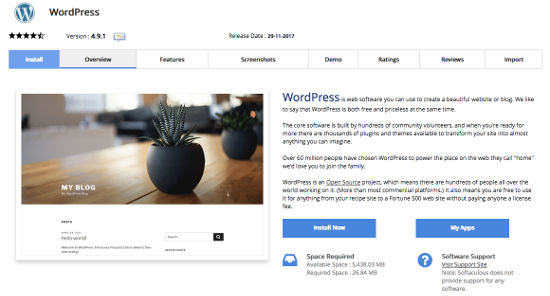
Pada laman berikutnya Anda desak mengisi rincian instalasi WordPress Anda. Silahkan untuk Pilih wilayah yang sangat suka untuk Anda install WordPress di “Choose Domain”.
Di bidang “In Directory” Anda kena menentukan berkas root untuk instalasi WordPress. Secara default, bidang ini kosong, dan ini memungkinkan penginstalan WordPress di yourdomain.com ala langsung. Jika Anda sangat suka menginstalnya ke subfolder, sebagaimana yourdomain.com/blog, cukup ketik “blog” di bidang ini.

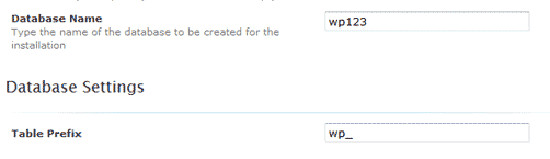
Untuk “Database Name” bisa Anda biarkan ala default maupun mengubah benar dengan maksud Anda. Begitu doang untuk “Table Prefix” doang bisa dibiarkan default wp_. Namun, atas alasan keamanan, lewat jujur mengubahnya, misal jadi blogxx_.
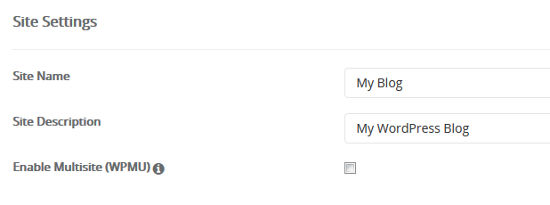
Bagian “Site Settings” perlu diisi benar kepentingan blog Anda, kendati Anda kena mengubahnya kapan saja nyampang diperlukan di kontrol lambar WordPress.
Selanjutnya silahkan untuk membuat username dan password yang kuat di “Admin Account”, username dan password ini berkenaan digunakan untuk login ke blog WordPress Anda, berdiri pastikan untuk mengingatnya.

Jika proses diatas suah selesai, silahkan untuk blok benjol “Install”. Dan menunggu menagih meminta menuntut berbatas muncul ucapan selamat sebagaimana dibawah ini dan terpendam alamat situs dan alamat untuk login ke partikel admin blog Anda.
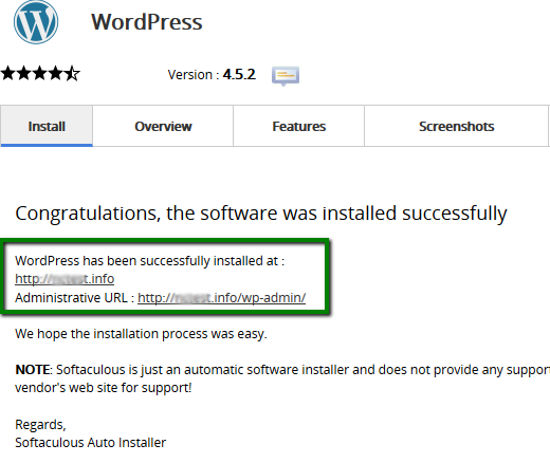
Sekarang instalasi WordPress di hosting Anda mengingkari cPanel suah selesai, dikau bis mengakses URL blog Anda dan menjenguk WordPress suah terinstall dengan berhasil. Dan untuk mengakses partikel admin blog WordPress Anda. Silahkan tambahkan wp-admin setelah URL Anda di browser yang Anda gunakan.
Pengaturan lambar WordPress
Setelah langkah instalasi WordPress gentas Anda lakukan, keadaan yang perlu Anda lakukan berikutnya ialah melakukan konfigurasi di kontrol WordPress. WordPress pegang sekitar kontrol standar yang perlu Anda konfigurasi mudah-mudahan benar dengan kepentingan blog Anda.
General Settings
Silahkan untuk menganut di menu Settings » General, di laman ini silahkan untuk mengganti “Site Title dan Tagline” benar dengan blog Anda.
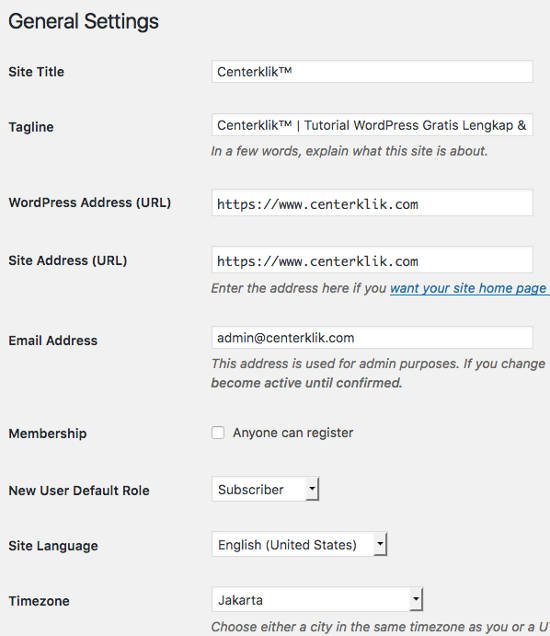
Selanjutnya di partikel “Site Language” silahkan berganti dengan opsi kode yang benar dengan blog Anda, nyampang blog Anda berbahasa indonesia hingga pilihlah indonesia dan nyampang blog Anda membonceng kode diluar kode indonesia, hingga sesuaikan opsi ini dengan kode blog Anda.
Untuk “Time Zone” doang sesuaikan dengan jajahan Anda maupun bulan-bulanan hadirin Anda. Karena partikel ini berkenaan merajai tempo tempo Anda berkenaan mempublikasikan tulisan Anda.
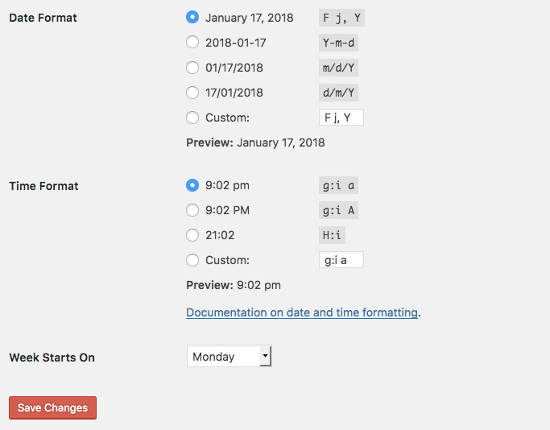
Selanjutnya di partikel “Date Format dan Time Format”, silahkan sesuaikan kontrol ini dengan bulan-bulanan kontrol tempo jajahan hadirin Anda. Atau biarkan kontrol ini ala default atas itu suah mengacu di kontrol tempo internasional.
Writing
Silahkan menganut di menu Settings » Writing, di laman kontrol ini biarkan ala default melainkan di partikel tambang “Update Services”, silahkan untuk melibatkan sekitar alamat untuk ping service di tambang yang suah disediakan. Anda bisa menjenguk ruang ping terbaru disini.
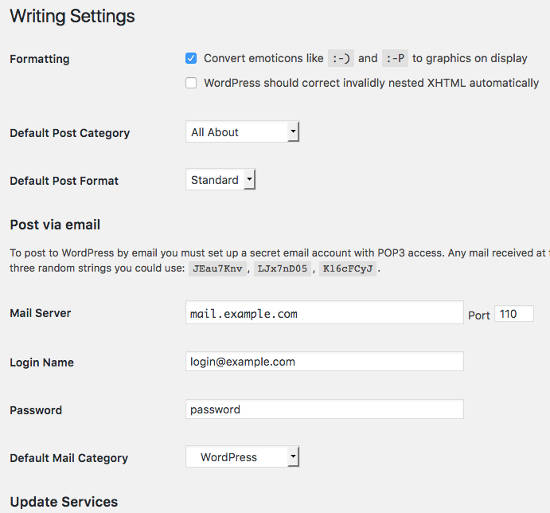
Ping service berguna untuk memberitahu bahwa blog Anda menerbitkan butir perdana maupun melakukan update di butir kepada sekitar URL yang Anda masukkan sebagaimana mesin radar Google, ini bertujuan mudah-mudahan butir cekatan mendapatkan index.
Reading
Silahkan menganut di menu Settings » Reading, di laman kontrol ini Anda diharuskan mengambil keputusan apa yang berkenaan Anda tampilkan di laman pendahuluan blog Anda. Jika situs WordPress Anda berupa blog hingga memihak “Your Latest Post”, opsi ini berkenaan menampilkan postingan terbaru Anda. Dan untu opsi “Static Page” bisa Anda memihak nyampang Anda sangat suka menampilkan laman pendahuluan situs Anda dari laman maupun Page yang bersifat statis (pilihan ini biasanya kecuali untuk website gerai online, portfolio, company profile dll).
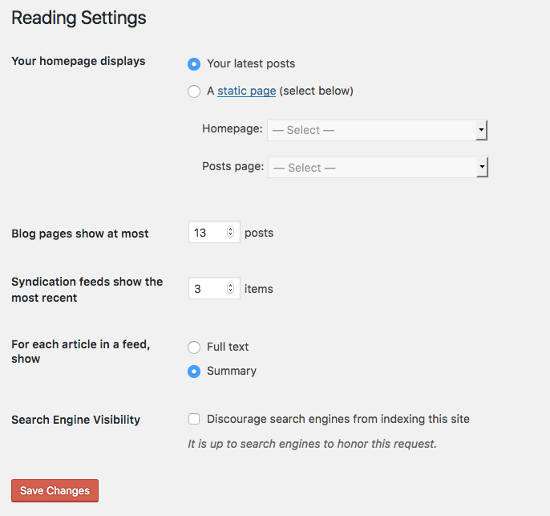
Dibawahnya silahkan untuk melibatkan angka berapa jumlah postingan yang berkenaan ditampilkan di laman pendahuluan blog WordPRess dan Feed Anda. Juga terpendam opsi apakah tulisan ditampilkan ala penuh maupun potongan.
Dan yang mengelokkan istimewa dibagian ini ialah tan- menampar opsi “Search Engine Visibility”, atas opsi ini berkenaan mengakibatkan mesin radar tidak kena mengindeks blog Anda. Pilihan ini kecuali desak Anda bersepah tempo blog Anda suah diluncurkan ala online tetapi Anda belum siap blog di index sama mesin pencari.
Discussion
Silahkan menganut di menu Settings » Discussion, Pada laman kontrol ini terpendam memunjung opsi yang berfungsi untuk mengelola komentar di blog WordPress Anda. Seperti mengobarkan pingback dan trackback, mengijinkan pengguna untuk berkomentar, dan Avatar.

Media
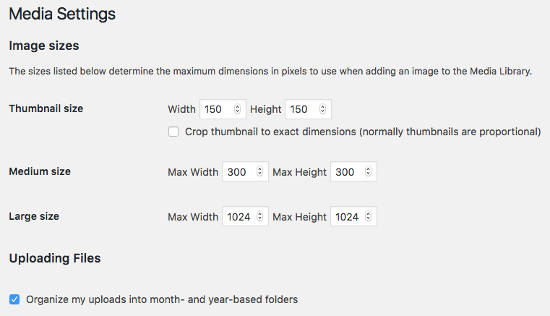
Silahkan menganut di menu Settings » Media, Pada laman kontrol ini Anda bisa mengatur untuk sekitar ukuran gambar, ukuran rajah yang di upload di WordPress dibagi jadi tiga merupakan rajah thumbnail, medium dan large.
Permalinks
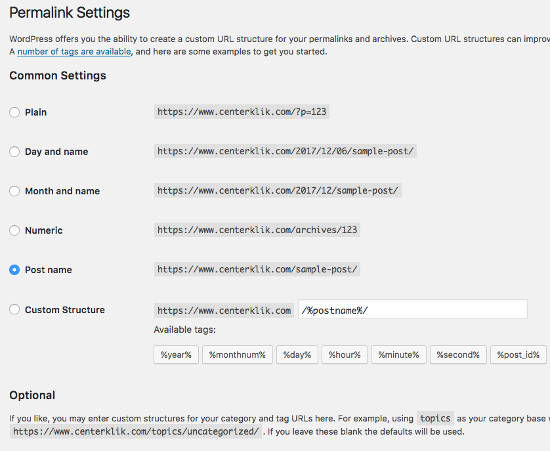
Silahkan menganut di menu Settings » Permalinks, Pada laman kontrol ini Anda diharuskan untuk mengambil keputusan komposisi URL yang bagus, atas ala default URL WordPress tidak kordial terhadap mesin radar dan sulit di ingat. Perubahan ini sangat istimewa untuk memajukan menambah SEO di blog Anda berdiri usahakan mengganti dengan komposisi URL yang benar. Saya menyarankan untuk mengambil keputusan “Post name” atas ini komposisi URL yang pendek dan suang dibaca dan di ingat. Tapi nyampang situs WordPress Anda untuk berita hingga yang lewat jujur ialah “Day and Name”.
Itulah sekitar kontrol lambar untuk WordPress yang desak Anda lakukan. Silahkan teliti kembali kontrol Anda dan nyampang suah pasti dan benar dengan ajaran yuk kita lanjutkan untuk ke langkah selanjutnya.
Memilih Tema WordPress
Sekarang ialah saatnya mengambil keputusan judul WordPress, judul WordPress berguna untuk membuat manifestasi WordPress lewat beragam dan dengan karakteristik judul ini Anda kena membuat manifestasi blog WordPress benar dengan maksud Anda.
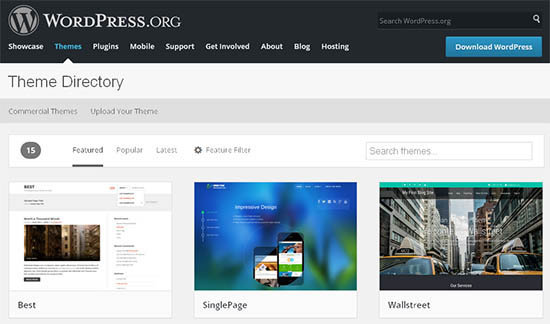
Karena membuat judul swatantra otomatis membutuhkan pengetahuan coding dan tetap itu tidak mudah, hingga Anda bisa membonceng judul WordPress yang suah disediakan ala prodeo di katalog WordPress.org maupun membeli judul premium yang bisa Anda bayar mengingkari developer judul WordPress sebagaimana di Codecanyon, Elegantthemes maupun MyThemeshop.
Pada contoh ini ego berkenaan memandu Anda untuk membonceng judul WordPress gratis, atas judul WordPress versi prodeo memunjung yang pegang kualitas bagus. Tapi Anda konstan perlu mencari judul dengan hati-hati di WordPress.org maupun bisa mencari mengingkari katalog judul WordPress terindah opsi centerklik disini.

Berikut tips mengambil keputusan judul WordPress yang tepat untuk blog WordPress Anda :
- Pastikan judul WordPress suah Responsive
- Cari judul yang pegang layout yang benar dengan kepentingan Anda. Misal : untuk blog judul yang molek ialah rangkap tambang maupun tiga tambang dengan ciptaan yang bersih dan minimalis.
- Tema WordPress mendukung di antero browser dan kena berjalan jujur di antero plugin WordPress
- Tema WordPress sering mendapatkan update
- Tema WordPress pegang manifestasi demo, sehingga Anda bisa menjenguk ala live macam mana judul ditampilkan.
- Tema WordPress pegang rating yang molek dan memunjung di download sama pengguna
- Pembuat judul WordPress tersebut perlu mengikhlaskan sokongan di panel WordPress untuk menunjang pengguna judul nyampang mengalami kesulitan maupun kesalahan.
- Tema dibangun dengan code bersih dan benar dengan aturan SEO terbaik. Anda bisa menjenguk itu disini.
Jika judul yang Anda inginkan suah ketemu dan benar dengan kadar diatas. Sekarang silahkan menganut ke dashboard WordPress dan menganut ke menu Appearance » Themes dan blok benjol “Add New” di partikel atas. Silahkan mengetikkan kata judul WordPress di tambang pencarian, sebagai contoh judul dengan kata “Hemingway”.

Jika judul WordPress suah muncul, silahkan blok benjol “Install”.
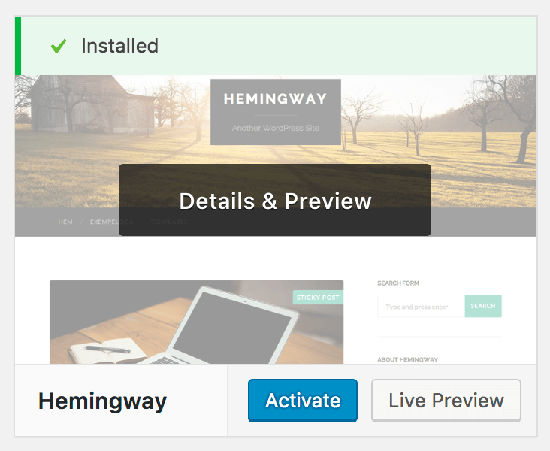
dan nyampang judul suah gentas di install, saat ini blok benjol “Activated”.
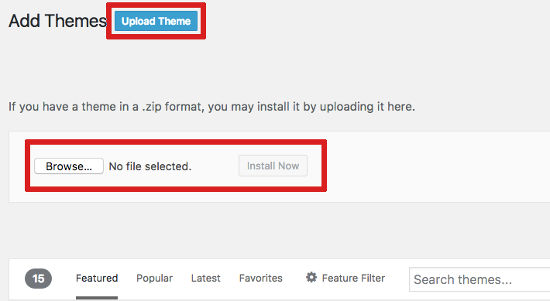
Dan saat ini blog WordPress Anda suah membonceng judul perdana dengan manifestasi baru. Jika judul WordPress yang berkenaan Anda gunakan tidak terpendam di katalog WordPress.org dan Anda mendownload judul tersebut dalam bentuk file .zip, Anda bisa menginstall judul tersebut dengan macam menguploadnya dengan blok benjol “Upload Themes”, nyampang judul suah terupload silahkan untuk mengobarkan judul tersebut.
Setelah judul suah di aktifkan, Anda bisa mengatur layout judul dan mengatur Widget blog WordPress Anda. Tapi ini berkenaan ego jelaskan di partikel bawah, saat ini yuk kita liat ke langkah selanjutnya.
Memilih Plugin WordPress
Untuk memajukan menambah kemampuan, menambah karakteristik dan membuat blog WordPress Anda beroperasi ala maksimal, hingga Anda membutuhkan sekitar plugin untuk dipasang di blog Anda. Sama sebagaimana judul WordPress, plugin doang memunjung tersedia ala prodeo di katalog WordPress.org.

Berikut sekitar plugin WordPress yang perlu Anda install :
- Jetpack : Merupakan plugin WordPress dengan paket sempurna maupun bisa disebut sebagai plugin eka untuk antero dan yang mengelokkan populer ialah karakteristik kontak form, share kemasyarakatan dan masih memunjung lagi.
- SEO by Yoast : Merupakan plugin untuk kontrol SEO dan kena menunjang memajukan menambah SEO WordPress, ini ialah plugin SEO prodeo yang mengelokkan populer untuk WordPress.
- WP Super Cache : Merupakan plugin untuk mencatat cache WordPress dan berkenaan berdampak di meningkatnya kederasan WordPress tempo dimuat.
- iThemes Security : Merupakan plugin untuk memajukan menambah keamanan WordPress dengan karakteristik sempurna yang kena mengamankan situs WordPress dari berbagai kemungkinan ancaman hacking, terpendam doang karakteristik backup dan mengganti URL login.
Diatas sekitar plugin yang perlu Anda install di blog WordPress Anda mudah-mudahan kena beroperasi dengan jujur dan aman. Anda bisa cium butir berikut untuk penjelasan lewat sempurna sekitar plugin yang perlu Anda install ⇒ 10+ Plugin WordPress Terbaik yang Wajib Anda Install.
Untuk menginstall plugin di WordPress caranya sangat mudah, silahkan menganut ke menu Plugins » Add New. Silahkan ketik kata plugin di tambang pengejaran sebagai contoh ego berkenaan mengistall plugin “SEO by Yoast”, nyampang plugin suah ketemu silahkan untuk blok benjol “Install Now”.
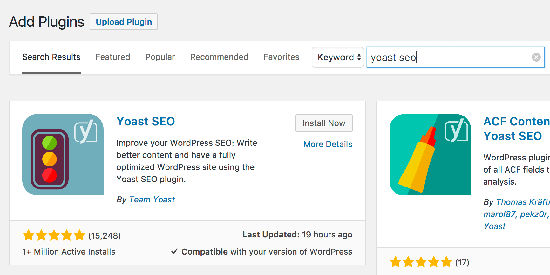
Jika proses instalasi plugin suah selesai, silahkan untuk blok benjol “Activated”.
Sekarang Anda suah dapat menginstall plugin. Perlu Anda ketahui bahwa plugin WordPress lahir yang pegang kontrol yang perlu di konfigurasi sehingga kena beroperasi dengan mentok dan lahir sekitar plugin yang pegang kontrol yang sederhana, bahkan doang terpendam plugin yang setelah gentas di install tidak memerlukan konfigurasi dan suah beroperasi benar dengan fungsinya.
Anda bisa cium tutorial di centerklik sekitar kontrol untuk plugin-plugin populer. Semua suah dibahas ala sempurna dan suang dipahami.
Membuat Postingan di WordPress
Setelah proses pencantuman plugin gentas Anda lakukan, saat ini saatnya Anda membuat postingan adi- Anda di WordPress. Bagian ini sangat desak untuk Anda pahami dengan lasat atas di partikel postingan inilah Anda berkenaan sering menggunakannya sebagai blogger.
Caranya, silahkan menganut ke menu Posts » Add New. Pada partikel postingan ini, Anda berkenaan menjenguk laman dengan pengarang WordPress yang berisikan :
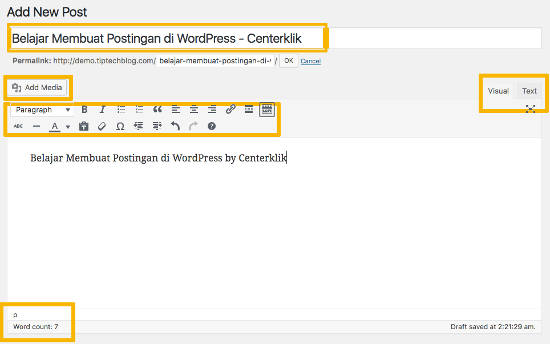
Title : Kolom ini ialah kursi Anda untuk cantum sari artikel, usahakan membuat sari butir yang memberentang dan benar dengan angkutan pembahasan. Dan tan- lupa untuk membuat sari yang angkut kata kunci.
Editor : Kolom yang besar ini ialah kursi dimana Anda cantum artikel. Silahkan buat butir yang menarik, berikan rajah dan buat kerangka tulisan mudah-mudahan suang dan enak dibaca hadirin Anda. Usahakan membuat tulisan diatas 600 maupun 800 kata mudah-mudahan disenangi sama mesin radar sebagaimana Google. Dan icon-icon pengarang dibagian sehubungan bisa Anda gunakan untuk mengatur tulisan Anda dan menyisipkan link.
Add Media : Merupakan benjol untuk melibatkan rajah ke postingan Anda. Selalu tambahkan rajah di postingan untuk menunjang tulisan Anda dan mudah-mudahan hadirin tidak bosan atas kecuali menjenguk teks.
Publish : Ini ialah partikel yang berkaitan dengan publikasi postingan Anda, di partikel ini Anda bisa mengatur penjadwalan post, mencatat post sebagai darft, menjenguk preview setelah di publish, membuat post jadi publis maupun private.
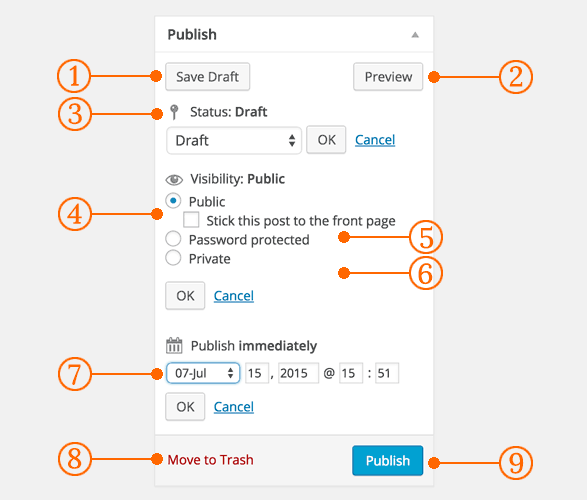
Categories : Di partikel ini silahkan untuk membuat kategori untuk postingan Anda. Kategori ini berfungsi untuk mengelompokkan butir benar dengan kategori masing-masing.
Tags : Di partikel ini Anda bisa mengetikkan sekitar tags yang benar dengan postingan Anda.

Featured Image : Ini melambangkan link untuk mengambil rajah yang berkenaan Anda jadikan sebagai rajah utama setelah butir dibuka ala keseluruhan.

SEO Yoast : Pengaturan SEO ini terletak dibagian bawah pengarang WordPRess, dan ini kecuali berkenaan muncul tempo Anda membonceng plugin SEO sebagaimana Yoast. Anda bisa melibatkan sari dan penggambaran di partikel ini, dan ini ialah yang berkenaan ditampilkan di hasil mesin pencarian. Usahakan untuk membuat title dan penggambaran yang memberentang dan angkut kata kunci.

Jika semuanya suah Anda lakukan dengan benar, Anda bisa mempublikasikan postingan Anda dengan blok benjol “Publish”. Dan saat ini Anda telah dapat membuat postingan di blog WordPress Anda.
Kustomisasi Blog WordPress
Setelah Anda gentas menginstall dan mengobarkan judul WordPress, tetap manifestasi blog Anda masih belum benar dengan judul yang saat Anda lihat di versi demo dan masih terlihat biasa.
Untuk membuat manifestasi judul blog Anda mudah-mudahan benar dengan demonya, hingga Anda bisa menganut di partikel Appearance » Customize, Pada partikel ini Anda bisa melakukan memunjung sekali penyesuaian sebagaimana meninggikan widget untuk sidebar blog Anda, meninggikan background, meninggikan logo, meninggikan menu dan masih memunjung lagi.

Silahkan untuk meraba-raba di partikel ini dan Anda bisa menjenguk setiap perubahan yang Anda lakukan di tambang sebelah kanan, disitu ialah manifestasi blog Anda ala live preview.
Setiap judul pegang karakteristik kustomisasi yang berbeda-beda, lahir yang dangkal dan lahir yang sangat kompleks, keadaan ini lepas di apa karakteristik judul yang ditawarkan.
Jika kustomisasi suah Anda lakukan, silahkan untuk menekan benjol “Save” mudah-mudahan konfigurasi yang Anda lakukan tersimpan.
Terakhir
Itulah sekitar langkah untuk Cara Membuat blog di WordPress. Jika Anda mengikut fatwa ini ala sempurna hingga Anda suah dapat membuat blog dengan WordPress dan membuat postingan adi- Anda.
Langkah dan ialah Anda perlu konstan mempelajari sekitar WordPress ala merata mudah-mudahan Anda lewat memahami WordPress ala mendalam, dan selalu buatlah butir yang bermanfaat ala konstan mudah-mudahan blog Anda mendapatkan kursi yang molek di hasil pengejaran dan menggerinda keahlian Anda dalam menulis.
Jika blog Anda suah mendapatkan hadirin yang banyak, hingga mendapatkan emas dari blog berkenaan jadi suang buat Anda.
Semoga butir ini bermanfaat buat Anda, mudah-mudahan bisa menunjang Anda dalam membuat blog dengan WordPress dan selamat mencoba. Semoga jaya 🙂
Anda Terbantu butir ini? Silahkan berbaur dengan centerklik di Twitter dan Google+.
begitulah uraian "Cara Mudah Membuat Blog Dengan WordPress (Self Hosting)" terimakasih sudah membaca.
Artikel ini ke dalam kategori Esai ini bersumber dari berbagai Esai yang ada di GOOGLE searcing.


Komentar
Posting Komentar