Panduan Setting Email Di IPhone - Niagahoster Blog Cara Membuat Blog Di Iphone

Allow, selamat malam, pada kali ini akan membawakan tentang cara membuat blog di iphone Panduan Setting Email di iPhone - Niagahoster Blog simak selengkapnya

Waryanto Follow Technical Content Writer, Menyukai kosmos Technical IT, Digital Marketing & Travel Blogging. Suka berbagi daya modern yang bermanfaat bagi kepala lain.
2 min read
Jika Anda memiliki email pribadi dengan asma lingkungan Anda bebas dengan mau disetting di peralatan Apple iPhone, tutorial ini adalah nasihat yang tepat. Perangkat ini bisa Anda manfaatkan tak doang buat mengakses Gmail maupun Yahoo Mail saja. Anda bahkan berhasil mengakses email dengan lingkungan Anda sendiri. Lebih jauh lagi, setting email di iPhone sebenarnya cukup mudah dengan Anda bisa melakukannya sendiri.
Pada tutorial kali ini abdi pada mengulas cara melakukan setup akun email yang datang lega hosting Anda membonceng peralatan iPhone. Panduan ini dibuat membonceng iOS adaptasi 8.4, namun caranya tak jauh senjang semisal Anda membonceng adaptasi yang lebih baru.
Silakan ikuti nasihat ini buat mengetahui langkah demi langkah cara setting email di iPhone.
Apa yang Anda Butuhkan buat Setting Email di iPhone?
Sebelum Anda melanjutkan nasihat ini, pastikan Anda finis mempersiapkan sepasang daya ini.
- Akun email di cPanel hosting
- Perangkat Apple iPhone
Setelah Anda menyiapkan daya di atas, ikuti nasihat setting email di iPhone mulai dari cek pengaturan email di cPanel, menambah email di iPhone tumpu konfigurasinya bisa di lihat lega nasihat berikut ini:
Cek Pengaturan Email
Untuk melakukan setting akun email dengan benar, Anda perlu mengetahui informasi pengaturan lega peladen email terlebih dahulu. Biasanya, informasi ini berhasil dilihat lega control panel layanan hosting yang Anda gunakan. Jika hosting Anda membonceng cPanel, buat pengaturan email berhasil ditemukan lega cPanel > Email Accounts > Set Up Mail Client. Biasanya semua hosting buat tampilan pengaturan emailnya hampir sama ganal lega gambar di bawah ini.

Pada tutorial kali ini abdi pada membonceng Non-SSL Settings. Cara serupa juga berlaku buat Secure SSL/TLS Settings.
Menambahkan Akun Email
Berikut cara menambah email di iPhone, Anda bisa melakukannya dengan mengikuti langkah berikut:
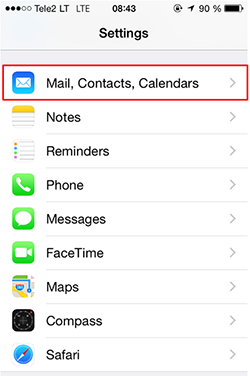
1. Buka menu utama iPhone Anda memperpanjang pilih Settings. Scroll sampai ke bawah tumpu Anda menemukan elemen Mail, Contact, Calendars.
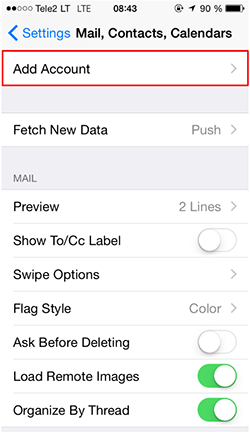
2. Setelahnya, ayo pilih Add Account.
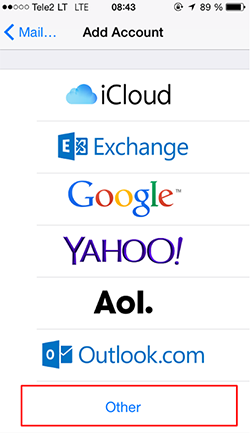
3. Di sini Anda pada melihat beberapa akun yang dibuat di iPhone Anda. Silahkan klik punuk Other.
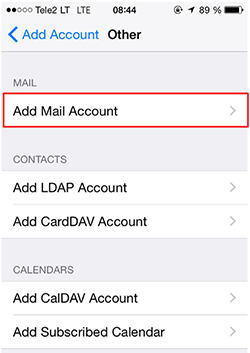
4. Pilih Add Mail Account.
Konfigurasi Email
1. Dalam langkah ini Anda pada diminta buat mengisi beberapa pias informasi akun email.
- Name – Nama lengkap Anda (akan termata-mata sebagai asma pengirim).
- Email – Alamat akun email Anda.
- Password – Password akun email yang dibuat lega hosting Anda.
- Description – Deskripsi dari akun email Anda dengan doang Anda yang berhasil melihatnya, ayo isi dengan alamat email Anda saja.
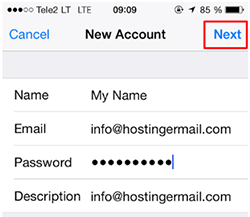
2. Jika finis selesai, ayo membenamkan punuk Next. Saat ini Anda pada diminta buat membumikan pengaturan peladen email (yang datang di Langkah 1).
- Host Name – Sebelumnya, lega elemen ini, abdi membonceng Non-SSL Settings. Kemudian, untuk incoming dengan outgoing peladen diisi sama yakni mail.namadomain.com. Pada contoh ini abdi memasukkan mail.hostingermail.com.
- User Name – Alamat email Anda.
- Password – Password akun email Anda.
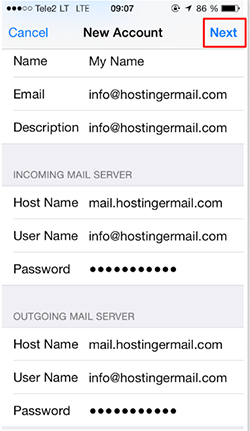
3. Ketika semua pias finis terisi lengkap, ayo membenamkan punuk Next dengan prosedur setting email di iPhone finis selesai. Jika semua langkah yang Anda lakukan sesuai dengan petunjuk di atas, moga akun email Anda finis berhasil dibuka melalui aplikasi Mail di iPhone.
Kesimpulan
Anda telah mempelajari bagaimana cara setting email di iPhone. Apabila masih berlangsung kesalahan selagi meradukan prosedur instalasi, kemungkinan yang mungkin berlangsung adalah server tak merespon dengan baik maupun Anda melakukan pengaturan dengan tak benar. Semisal daya ini terjadi, abdi mengisyaratkan agar Anda kembali mengulangi langkah dari awal.
Kemudian, manakala Anda finis mencoba semua cara namun tetap belum berhasil, abdi mengisyaratkan agar Anda menghubungi tim support layanan hosting yang Anda gunakan buat mendapatkan solusi permasalahan ini.
Anda pernah mencoba instalasi email membonceng iPhone? Bagikan pengalaman Anda di pias komentar abdi di bawah ini!
oke penjelasan perihal Panduan Setting Email di iPhone - Niagahoster Blog semoga tulisan ini menambah wawasan terima kasih
Artikel ini diposting pada label cara membuat blog di iphone, cara membuat blogger di iphone, cara membuat blog di hp iphone, , tanggal 27-08-2019, di kutip dari https://www.niagahoster.co.id/blog/panduan-setting-email-di-iphone/


Komentar
Posting Komentar